Lưu ý:
– Vui lòng đảm bảo thiết bị có kết nối Internet khi thực hiện
– Không bật chuyển vùng dữ liệu
– Mỗi mã QR chỉ được sử dụng cho một thiết bị duy nhất. Sau khi cài đặt, eSim sẽ được gắn cố định với thiết bị đó và không thể chuyển sang thiết bị khác.
– Các bước thực tế có thể khác nhau tùy theo phiên bản hệ điều hành và mẫu thiết bị.
1. Cài đặt eSim Đối với iPhone (iOS)
1.1. Cài đặt trực tiếp qua đường dẫn URL (chỉ dành cho iOS, hệ điều hành 17.4 hoặc cao hơn)
Click trực tiếp vào đường dẫn URL NHQT cung cấp → Nhấn nút “Cài đặt (Install)” để tiến hành cài đặt eSim trên điện thoại của bạn.
1.2. Cài đặt bằng mã QR hoặc nhập thủ công thông tin eSim
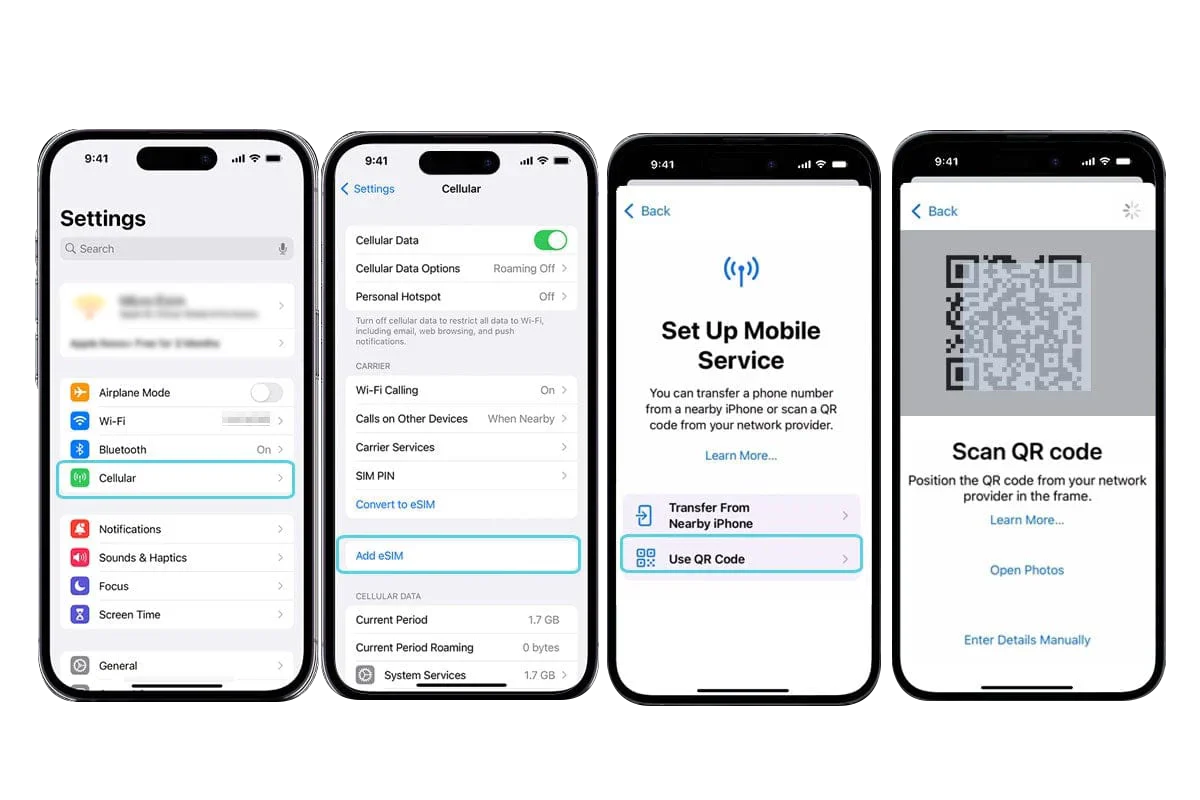
Mở tệp QR code được cấp (in ra hoặc mở trên một thiết bị khác).
Truy cập Cài đặt → Mạng di động (iOS)
Khi điện thoại đang có kết nối Internet, chọn Thêm eSim
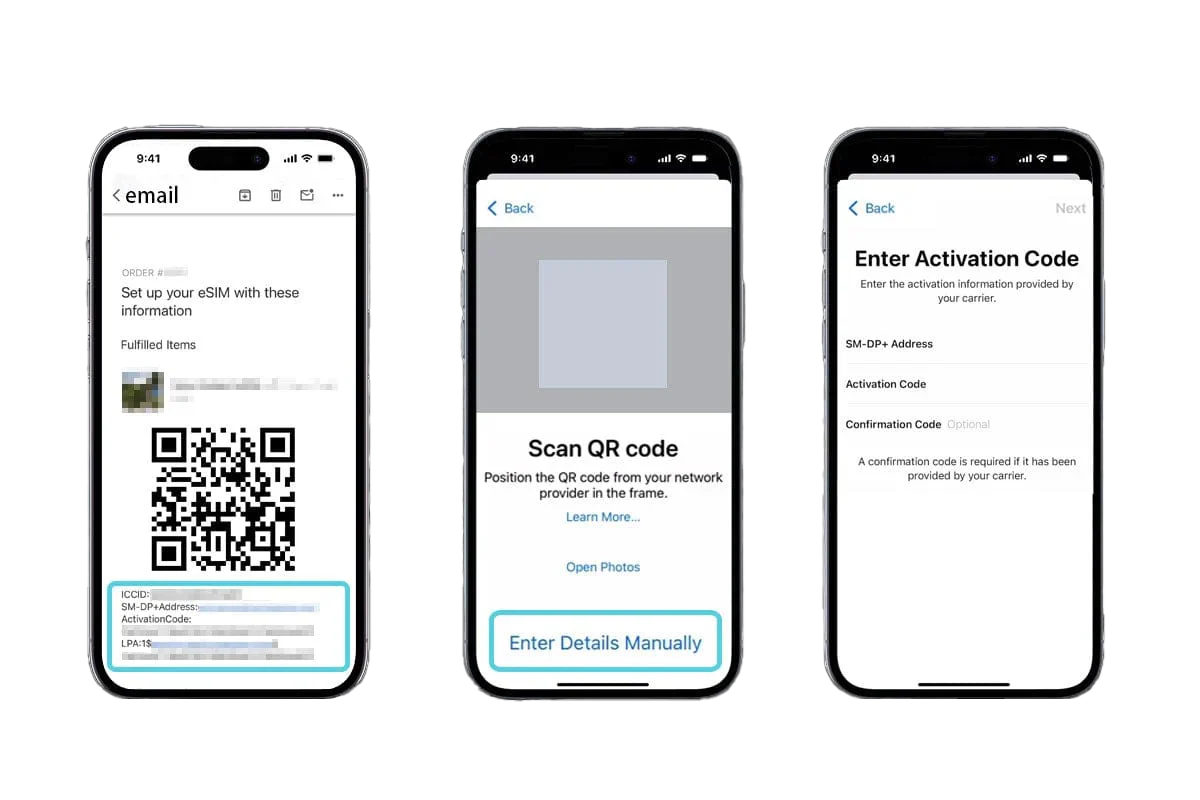
1.3. Nếu không thể quét, nhập thủ công SM-DP+ Address và Activation Code do nhà cung cấp eSim cung cấp.
Cài đặt > Di động (hoặc Dữ liệu di động) → Chọn Thêm eSIM / Thêm gói dữ liệu di động → Chọn Dùng mã QR / Nhập thủ công (Enter Details Manually) ->Nhập mã kích hoạt
Sao chép chính xác thông tin:
- SM-DP+ Address
- Activation Code (Mã kích hoạt)
Lưu ý: Không thêm khoảng trắng hoặc ký tự thừa khi nhập mã.
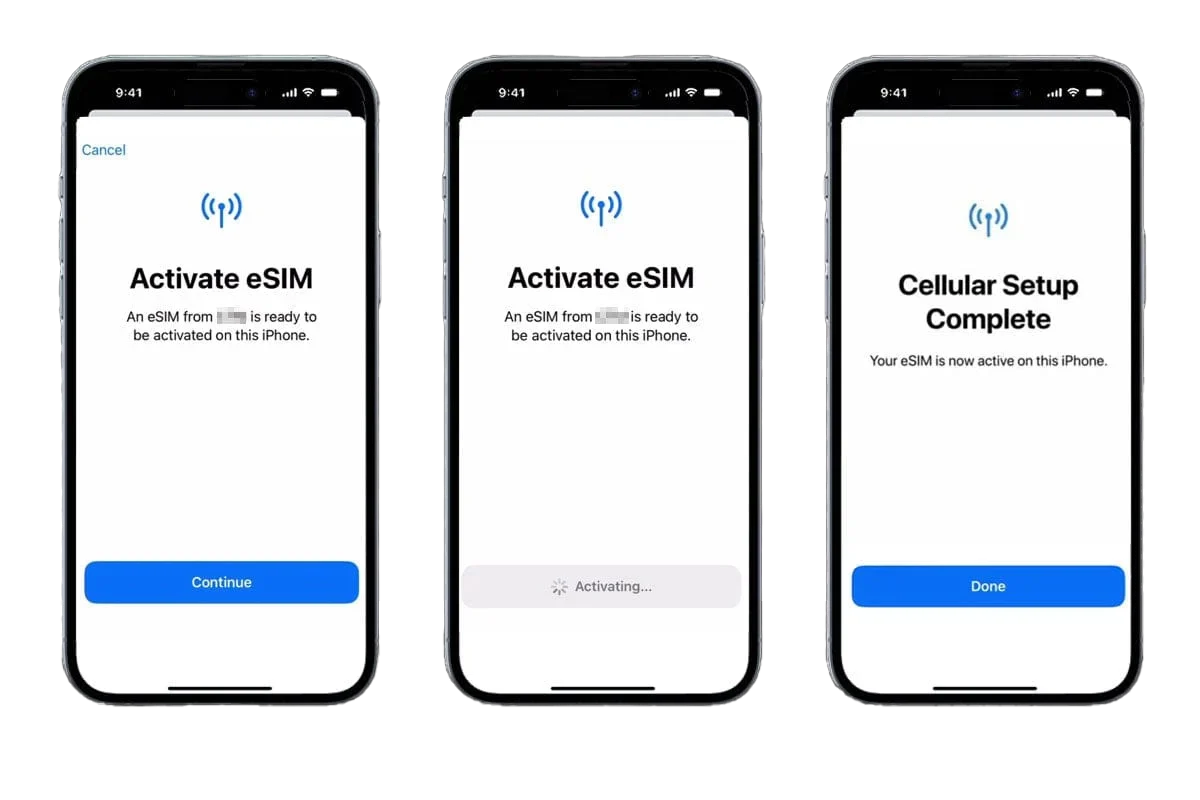
Sau khi bạn đã quét mã QR hoặc nhập mã kích hoạt thủ công, iPhone sẽ tự động chuyển đến trang Kích hoạt eSIM (Activate eSIM).
Chỉ cần nhấn “Continue / Tiếp tục” và chờ trong giây lát cho đến khi quá trình kích hoạt hoàn tất.
Khi eSIM được kích hoạt thành công, bạn sẽ thấy tín hiệu sóng di động hoặc logo nhà mạng hiển thị ở góc màn hình.
1.4. Chọn eSim làm SIM dữ liệu di động
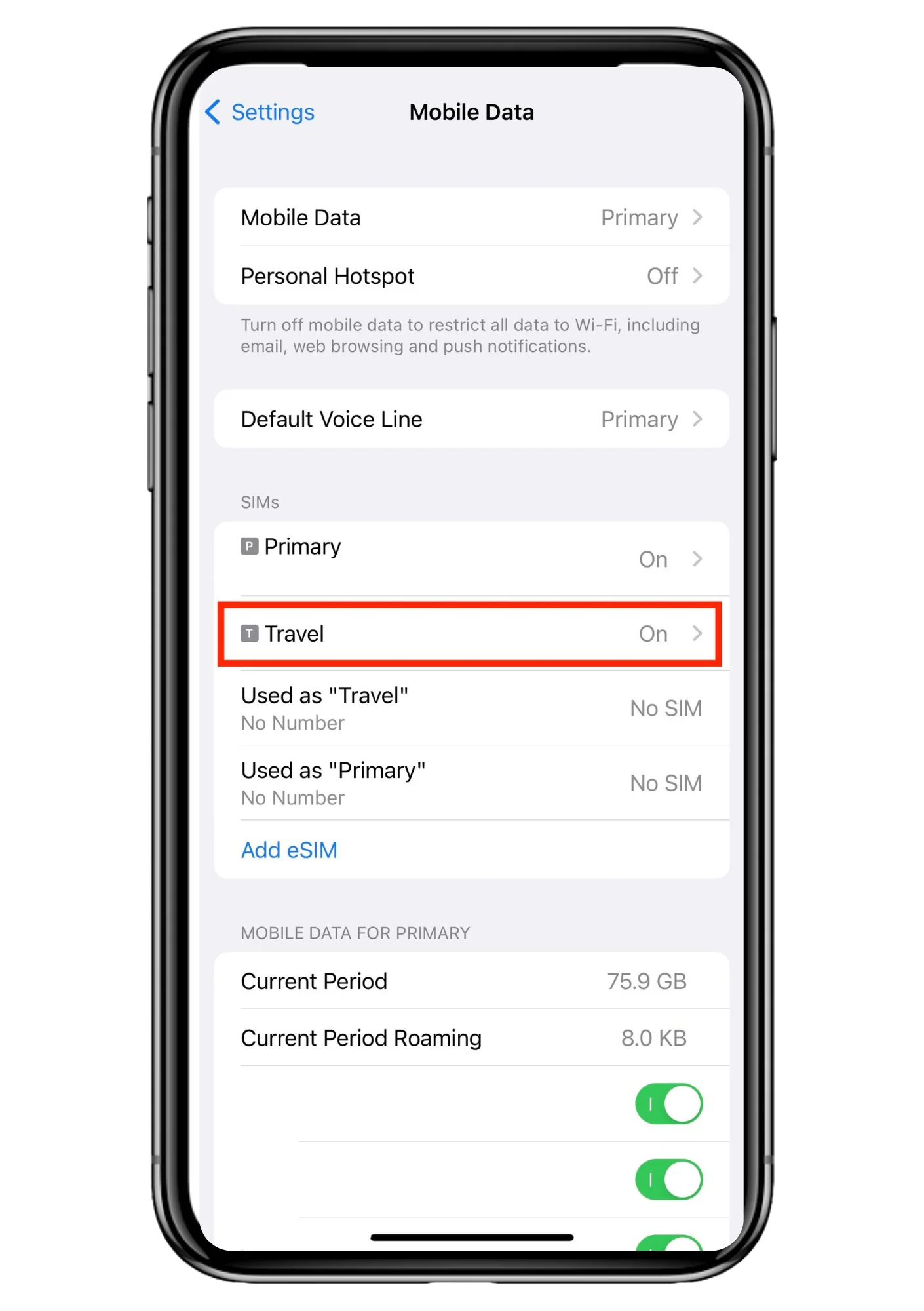
Trên màn hình Dịch vụ di động (Mobile Service), hãy đảm bảo rằng eSIM của bạn được chọn để sử dụng dữ liệu di động.
Cách thực hiện:
1️⃣ Mở Cài đặt (Settings) trên iPhone.
2️⃣ Chọn Di động / Mobile Service.
3️⃣ Nhấn vào Dữ liệu di động (Mobile Data).
4️⃣ Chọn tên eSIM (ví dụ: Travel, v.v.).
✅ Khi hoàn tất, iPhone sẽ tự động dùng eSIM để truy cập Internet tại điểm đến.
1.5. Nếu vẫn chưa kết nối được mạng, thiết lập lại APN
Cách cài đặt:
iOS: Cài đặt → Mạng di động → Chọn eSim → Mạng dữ liệu di động → Nhập APN
Android: Cài đặt → Kết nối → Mạng di động → Chọn eSim → Điểm truy cập (APN) → Thêm hoặc chỉnh sửa APN
Thông tin APN:
APN: plus.4g
Loại APN: default,ia
Sau khi nhập, khởi động lại điện thoại. Bật chế độ máy bay → Tắt đi hoặc Khởi động lại điện thoại
– Nếu eSlM của bạn được kết nối với mạng sai, hãy vào Chọn mạng và chọn lại mạng đúng.
2. Cách cài đặt eSim trên điện thoại Android
2.1. Tải eSIM về máy
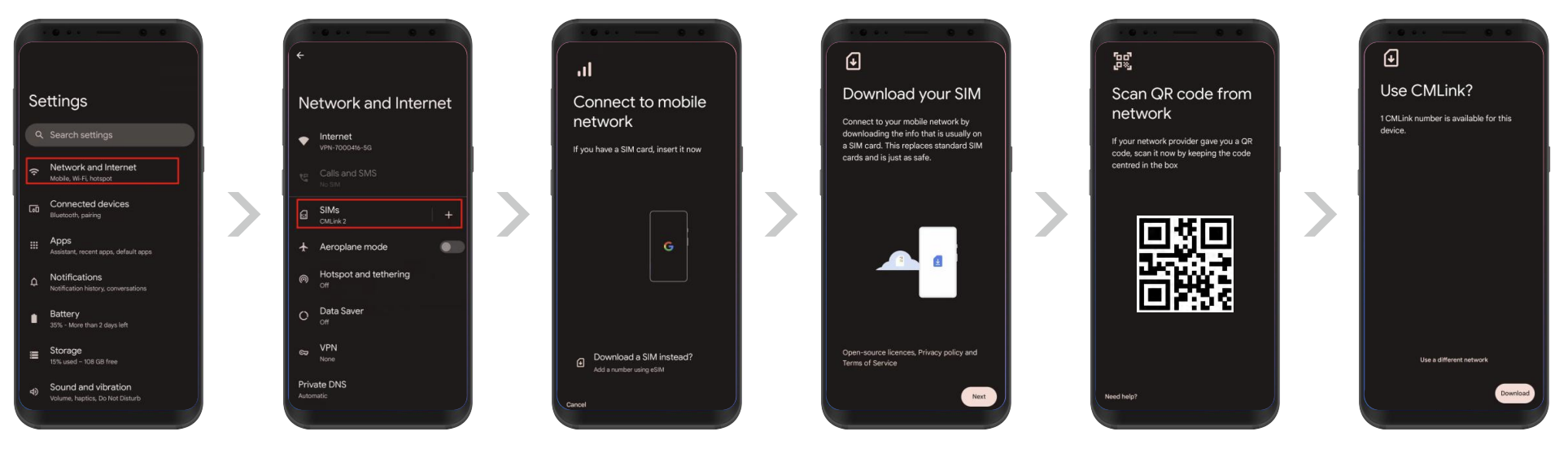
- Vào Cài đặt → Kết nối & Internet (Network and Internet)
- Chọn dấu + bên cạnh mục SIM → Kết nối mạng di động
- Nhấn Tải eSIM thay vì lắp SIM → Tải xuống eSIM → Tiếp theo
- Chọn Quét mã QR từ nhà mạng và quét mã QR được cung cấp.
- Nhấn Thêm (Add) để bắt đầu kết nối. Quá trình cài đặt có thể mất vài giây.
- Sau khi hoàn tất, eSIM sẽ hiển thị trong Trình quản lý SIM.
2.2. Quản lý SIM & bật eSIM
- Vào Quản lý SIM (SIM card manager) → sẽ hiển thị SIM vật lý và eSIM
- Bật công tắc Kích hoạt cho eSIM
- Trong Menu chính SIM, đặt Dữ liệu di động (Mobile Data) mặc định là eSIM.
2.3. Cấu hình mạng & APN
- Vào Kết nối (Connections) → Mạng di động (Mobile networks)
- Bật Chuyển vùng dữ liệu (Data Roaming)
- Chọn Tên điểm truy cập (Access Point Names) → Thêm (Add)
- Chọn tên APN đúng với gói cước bạn đã mua.
- Nếu không có trong danh sách, nhấn Thêm ở góc trên bên phải và nhập thủ công tên APN.
Lưu ý sau khi cài eSIM:
- Nếu sau khi cài đặt xong mà trên màn hình điện thoại chỉ hiển thị 3G, hãy khởi động lại máy 1 lần để chuyển sang LTE/4G.
- Sau khi chọn eSIM làm dữ liệu di động, nên khởi động lại thiết bị 1–2 lần để đảm bảo kết nối ổn định.
3. Cách tắt eSim
iPhone: Vào Cài đặt → Mạng di động → Tắt eSim.
Android: Vào Quản lý thẻ SIM → Chọn eSim → Tắt.
4. Nếu gặp sự cố trong quá trình sử dụng:
Không xóa eSim đã cài đặt.
Chụp ảnh màn hình phần cài đặt eSim trên điện thoại.
Liên hệ bộ phận hỗ trợ của nhà cung cấp eSim để được hướng dẫn khắc phục nhanh chóng.